

Los días de actualización pueden ser estresantes para los jugadores que usan mods y CC. Esta guía te enseñará paso a paso cómo proteger tu juego y evitar problemas.
Antes de la Actualización
1. Desactivar la Actualización Automática en EA App
Paso a paso:
- Abre EA App
- Ve a tu biblioteca de juegos
- Haz clic derecho sobre Los Sims 4
- Selecciona “Administrar”
- Desmarca la opción “Actualización automática”
- Confirma los cambios
Importante: Esto te da tiempo para esperar que tus mods favoritos se actualicen antes de instalar el parche del juego.
2. Crear un Backup de tus Partidas Guardadas
Tu carpeta de guardados contiene todo tu progreso: familias, casas construidas, historias y configuraciones.
Ubicación de la carpeta:
- Windows:
Documentos/Electronic Arts/Los Sims 4 - Mac:
Documentos/Electronic Arts/Los Sims 4
Qué respaldar:
Carpeta “saves” – Contiene todas tus partidas guardadas. Esta es la más crítica.
Carpeta “Tray” – Contiene tus Sims, lotes y habitaciones guardados en tu biblioteca personal.
Archivo “Options.ini” – Guarda todas tus configuraciones de juego (gráficos, audio, controles).
Carpeta “Screenshots” – Tus capturas de pantalla del juego.
Carpeta “Recorded Videos” – Videos grabados desde el juego.
Cómo hacer el backup:
- Navega hasta la carpeta
Documentos/Electronic Arts/Los Sims 4 - Copia la carpeta “saves” completa
- Pégala en una ubicación segura (escritorio, disco externo, nube)
- Renombra la copia con la fecha: “saves_backup_11_02_2025”
- Repite con las carpetas “Tray” y el archivo “Options.ini”
Consejo profesional: Usa servicios de nube como Google Drive, OneDrive o Dropbox para respaldos adicionales. Así tendrás acceso desde cualquier dispositivo.
3. Hacer Backup de tus Mods y CC
Aunque los mods se pueden volver a descargar, algunos creadores eliminan contenido antiguo o sus páginas desaparecen con el tiempo.
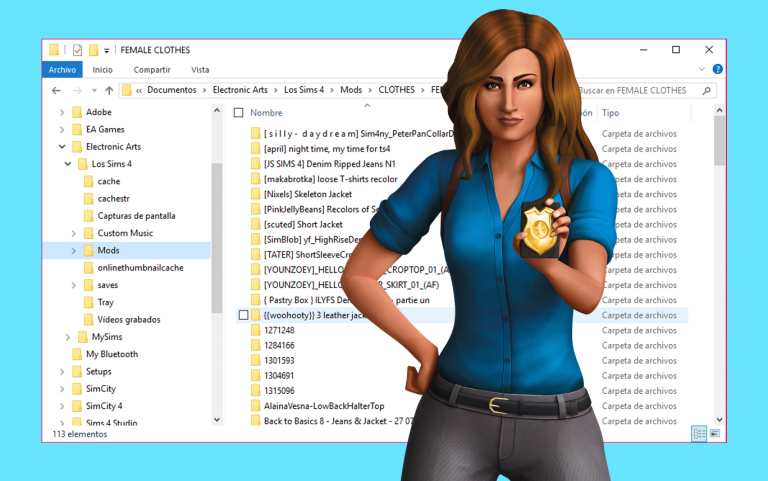
Ubicación: Documentos/Electronic Arts/Los Sims 4/Mods
Proceso:
- Copia toda la carpeta “Mods”
- Pégala en una ubicación segura
- Renombra: “Mods_backup_11_02_2025”
- Considera crear una lista de tus mods esenciales con sus enlaces de descarga
Organización recomendada:
Crea un documento de texto con:
- Nombre del mod
- Creador
- Enlace de descarga
- Versión actual
- Fecha de última actualización
Esto facilitará identificar qué mods necesitas actualizar después del parche.
4. Documentar tu Configuración de Mods
Antes de desactivar tus mods, es útil documentar qué tenías instalado:
- Abre tu carpeta Mods
- Toma capturas de pantalla de tu organización de carpetas
- Anota cualquier configuración especial de mods que uses
- Revisa si tienes mods obsoletos que ya no usas (buen momento para limpiar)
Durante el Anuncio de Actualización
5. Revisar las Notas del Parche
Cuando EA/Maxis anuncien una actualización:
- Lee las notas completas del parche en el sitio oficial o redes sociales
- Identifica qué cambios afectan al código base del juego
- Presta especial atención a:
- Cambios en la interfaz de usuario
- Nuevas funciones de juego
- Correcciones de bugs que podrían afectar mods
- Cambios en archivos de juego fundamentales
Actualizaciones críticas: Los parches que incluyen nuevos packs de expansión, paquetes de juego o actualizaciones gratuitas grandes casi siempre rompen mods de script.
Actualizaciones menores: Los parches de corrección de bugs pequeños pueden no afectar a todos los mods, pero es mejor prevenir.
6. Consultar con los Creadores de Mods
Los creadores responsables suelen anunciar el estado de sus mods después de parches:
Dónde verificar:
- Patreon del creador
- Páginas de descarga (CurseForge, ModTheSims, etc.)
- Twitter/X oficial del creador
- Servidores de Discord
- Tumblr del creador
Mods críticos que debes verificar primero:
- Better Exceptions/MCCC – Esencial para detectar errores
- UI Cheats Extension – Modifica la interfaz
- Basemental Drugs/Extreme Violence – Mods de script complejos
- Wonderful Whims/Wicked Whims – Sistemas extensos
- Any Sim – Mods que modifican mecánicas fundamentales

Después de Instalar la Actualización
7. Desactivar Mods Antes de Jugar
Método 1: A través del juego
- Abre Los Sims 4
- En el menú principal, ve a “Opciones de juego”
- Selecciona “Otro”
- Desmarca “Activar contenido personalizado y mods”
- Desmarca “Permitir mods de script”
- Reinicia el juego
Método 2: Renombrar la carpeta Mods (más seguro)
- Cierra el juego completamente
- Ve a
Documentos/Electronic Arts/Los Sims 4 - Renombra la carpeta “Mods” a “Mods_desactivados”
- Abre el juego
Este método asegura que ningún archivo de mod se cargue accidentalmente.
8. Verificar la Integridad del Juego Base
Antes de reactivar mods:
- Abre el juego sin mods
- Carga una partida de prueba (o crea un nuevo hogar)
- Juega durante 10-15 minutos
- Prueba funciones básicas:
- Crear un Sim
- Construir/modificar una casa
- Interacciones sociales
- Acciones básicas (cocinar, dormir, ir al baño)
- Si todo funciona correctamente, el juego base está estable
9. Limpiar la Caché del Juego
Los archivos de caché antiguos pueden causar conflictos con parches nuevos:
Archivos a eliminar:
Navega a Documentos/Electronic Arts/Los Sims 4 y elimina:
localthumbcache.package- Carpeta “cache” completa
- Carpeta “cachestr” completa
avatarcache.package(si existe)scriptCache.package(si existe)
No te preocupes: El juego regenera estos archivos automáticamente. No afecta tus partidas guardadas.
10. Actualizar Better Exceptions/MCCC Primero
Estos son tus herramientas de diagnóstico:
Better Exceptions: Te muestra qué mods están causando errores
- Descarga la versión actualizada desde [TwistedMexi’s website]
- Elimina la versión antigua de tu carpeta Mods
- Instala la nueva versión
- Colócala en la raíz de la carpeta Mods, no en subcarpetas
MC Command Center (MCCC): Mod esencial para muchos jugadores
- Descarga desde [Deaderpool’s website]
- Elimina todos los archivos “mc_” antiguos
- Instala la nueva versión completa
- Reinicia el juego
11. Método del “50/50” para Identificar Mods Problemáticos
Si experimentas crashes o errores después de reinstalar mods:
Paso 1:
- Saca todos los mods de la carpeta Mods
- Vuelve a poner solo el 50% de tus mods
- Abre el juego y prueba
Paso 2:
- Si funciona: El problema está en la otra mitad. Divide esa mitad en dos y repite.
- Si crashea: El problema está en la mitad actual. Divide en dos y repite.
Paso 3: Continúa dividiendo el grupo problemático hasta identificar el mod específico que causa errores.
Consejo: Better Exceptions te mostrará mensajes de error que señalan directamente mods problemáticos, ahorrándote este proceso.
12. Actualizar Mods Gradualmente
No reinstales todos tus mods a la vez:
Día 1-2 después del parche:
- Solo mods de script esenciales actualizados
- Mods de UI actualizados
- Juega y verifica estabilidad
Día 3-5:
- Mods de jugabilidad principales
- Verifica compatibilidad entre mods
- Observa posibles conflictos
Semana 2:
- Resto de mods de script
- CC (el CC rara vez se rompe, pero verifica)
- Mods cosméticos menores
13. Verificar Mods Obsoletos
Algunos mods pueden quedar obsoletos permanentemente si EA/Maxis integra su funcionalidad:
Ejemplos históricos:
- Mods de terrenos antes de que se añadieran terrenos oficialmente
- Mods de piscinas en azoteas antes de la función oficial
- Mods de escaleras en distintos tamaños
Qué hacer:
- Investiga si el mod duplica funcionalidad nueva del juego
- Consulta con el creador si planea actualizar
- Elimina mods abandonados para evitar conflictos
Problemas Comunes y Soluciones
El juego no inicia después de la actualización
Soluciones:
- Verifica que EA App esté actualizado
- Repara el juego desde EA App (clic derecho > Reparar)
- Elimina archivos de caché
- Verifica que los mods estén desactivados
- Actualiza tus controladores gráficos
Pantalla azul o rosa en las texturas
Causa: CC de ropa/objetos roto o falta de mesh
Solución:
- Usa Sims 4 Tray Importer para identificar CC problemático
- Elimina o actualiza el CC afectado
- Verifica que tengas todos los meshes necesarios
Last Exception Error en el escritorio
Causa: Mod de script incompatible
Solución:
- Abre el archivo “lastException.txt” desde tu escritorio
- Lee qué mod causa el error (Better Exceptions lo identifica)
- Elimina o actualiza ese mod específico
- Borra el archivo lastException.txt
- Reinicia el juego
Guardado no disponible o corrupto
Causa: Mod que modificó datos de guardado de forma incompatible
Solución:
- Restaura tu backup de la carpeta “saves”
- Identifica el mod culpable (usualmente mods que añaden rasgos o aspiraciones)
- Contacta al creador del mod para actualizaciones
Objetos o construcciones desaparecidos
Causa: CC eliminado o no actualizado
Solución:
- Verifica tu carpeta Mods para CC de construcción
- Usa Sims 4 Studio para identificar dependencias faltantes
- Reinstala el CC necesario desde fuentes originales

Consejos Profesionales
Mantén un Sistema de Organización
Organiza tu carpeta Mods por categorías:
Mods/
├── 1_Script_Mods/
│   ├── MCCC/
│   ├── UI_Cheats/
│   └── Better_Exceptions/
├── 2_Gameplay_Mods/
├── 3_CAS_CC/
│   ├── Hair/
│   ├── Clothing/
│   └── Skin/
└── 4_Build_Buy_CC/
Esto facilita identificar y actualizar mods después de parches.
Calendario de Mantenimiento
Antes de cada actualización:
- Backup de saves (obligatorio)
- Limpieza de mods no usados
- Actualización de documentación de mods
Mensualmente:
- Verificar actualizaciones de mods favoritos
- Limpiar caché del juego
- Backup adicional en la nube
Cada 3 meses:
- Reorganización profunda de carpeta Mods
- Eliminación de CC no usado
- Verificación de enlaces de descarga de mods
Herramientas Útiles
Sims 4 Studio: Para crear, modificar y diagnosticar CC Sims 4 Tray Importer: Para gestionar contenido de biblioteca Better Exceptions: Diagnóstico de errores de mods Mod Conflict Detector: Identifica archivos conflictivos
Lista de Verificación Rápida
Antes de la actualización:
- [ ] Desactivar actualización automática en EA App
- [ ] Backup de carpeta “saves”
- [ ] Backup de carpeta “Tray”
- [ ] Backup de carpeta “Mods”
- [ ] Documentar lista de mods instalados
- [ ] Leer notas del parche oficial
Día de la actualización:
- [ ] Desactivar todos los mods
- [ ] Instalar actualización
- [ ] Limpiar archivos de caché
- [ ] Probar juego base sin mods
- [ ] Actualizar Better Exceptions/MCCC
Después de la actualización:
- [ ] Verificar estado de mods con creadores
- [ ] Reinstalar mods esenciales primero
- [ ] Probar estabilidad gradualmente
- [ ] Usar método 50/50 si hay problemas
- [ ] Actualizar resto de mods progresivamente
Conclusión
Los días de actualización no tienen que ser caóticos. Con preparación adecuada, backups completos y un enfoque metódico para reinstalar mods, puedes proteger tu juego y minimizar el tiempo sin jugar. La clave es la paciencia: espera confirmación de los creadores de mods antes de actualizar, y tómate tu tiempo reintroduciendo contenido personalizado.
Recuerda que la comunidad de Los Sims 4 es muy activa y colaborativa. Si encuentras problemas, busca en foros y redes sociales: probablemente no eres el único, y alguien ya habrá encontrado la solución.
Nota: Esta guía se actualiza regularmente. Si encuentras información desactualizada o tienes sugerencias, déjanos un comentario.
Reacciona a este post
Elige un sentimiento.




Sé el primero en comentar