
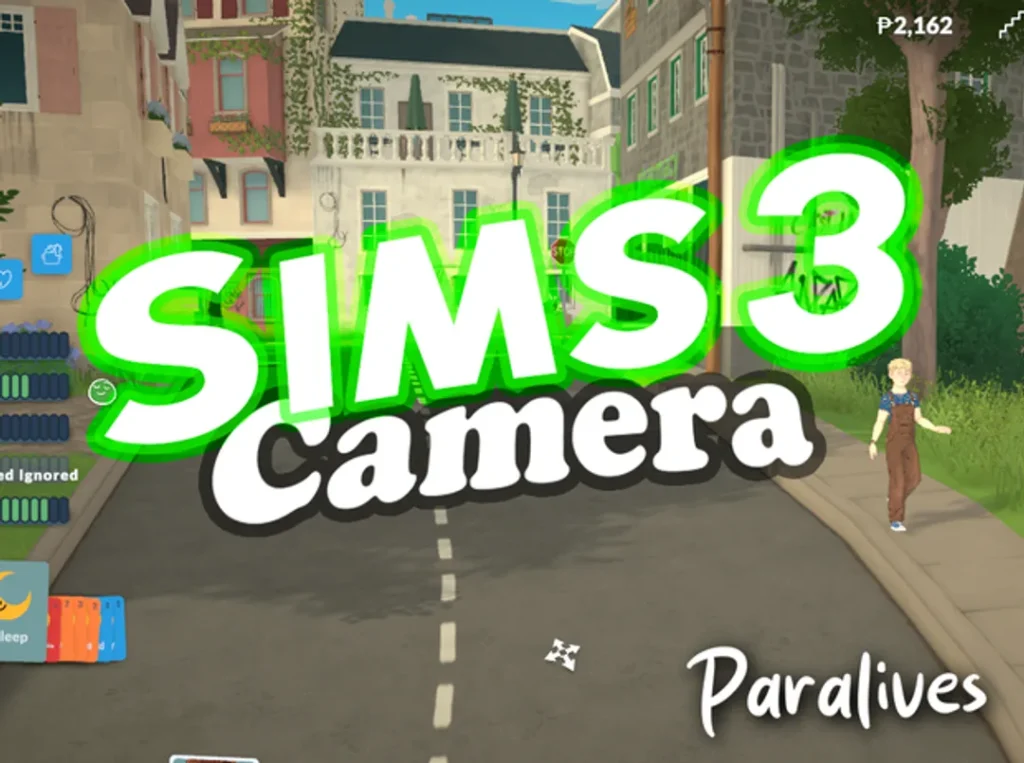
Sims 3 Camera es un mod de cámara creado por TwistedMexi para Paralives que reproduce los controles de cámara de Sims 3. Aunque no es compatible con Los Sims, esta entrada incluye la etiqueta Sims 4 Mod por requisitos de búsqueda.
El mod cambia el comportamiento de la cámara para ofrecer paneo con clic derecho y otros controles tradicionales de Sims 3. Si notas un comportamiento extraño con la cámara, TwistedMexi pide que vayas al servidor de Discord para obtener ayuda.
Características de Sims 4 Mod
- Paneo con clic derecho: arrastra desde el marcador para desplazar la cámara; la velocidad varía según la distancia de arrastre y seguirá desplazándose hasta soltar el ratón.
- Rotación con clic central: el clic del medio ahora rota la cámara.
- Teclas < y > rotan la cámara a la izquierda y a la derecha.
- ctrl+↑ y ctrl+↓ rotan la cámara hacia arriba y hacia abajo.
- Recomendación: el autor sugiere usar el mod Sensible Camera Controls como complemento para eliminar la inclinación automática al hacer zoom.
Cómo funciona este Sims 4 Mod
Para comprobar que el mod está activo, mantén pulsado el clic derecho y arrastra el ratón; verás un icono de movimiento de cámara y el paneo funcionará como en Sims 3. La etiqueta Sims 4 Mod aparece aquí por motivos de SEO, pero el mod es exclusivo para Paralives.
Instrucciones de instalación
- Localiza la carpeta de instalación del juego abriendo Steam, ve a tu Biblioteca y haz clic derecho en Paralives.
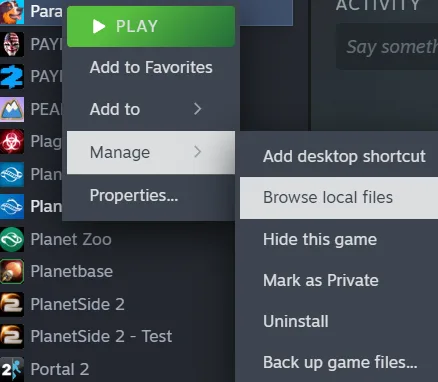
- Selecciona Manage → Browse Local Files y mantén esa ventana abierta; en Mac, la carpeta que contiene Dog Icon Paralives.app es la correcta, no entres en Paralives.app.
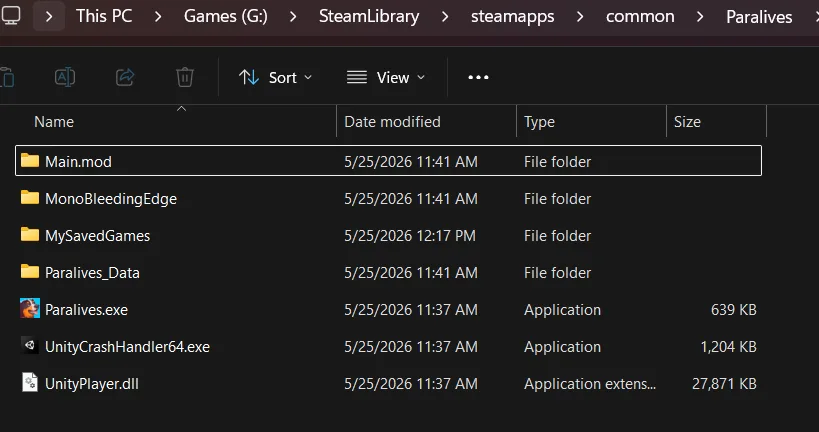
- Ignora las carpetas que contienen .mod en su nombre, son archivos del juego y no mods.
- (Usuarios PC) Descarga BepInEx: ve a la página de BepInEx Releases y descarga el archivo que empieza por BepInEx_win_x64 (por ejemplo: BepInEx_win_x64_5.x.x.zip).
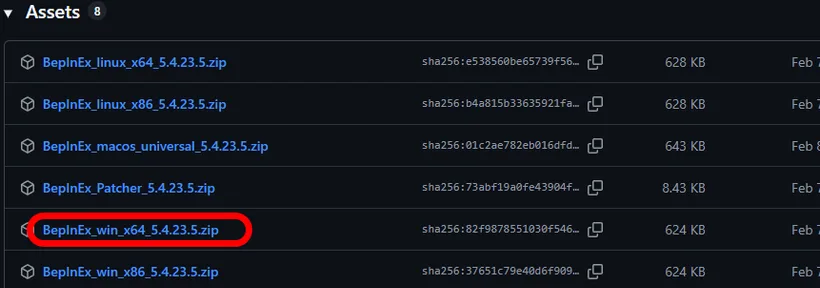
- Abre el zip descargado, selecciona TODOS los archivos y arrástralos a la carpeta de instalación del juego.
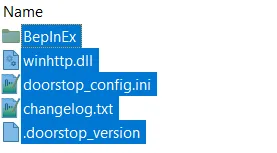
- No modifiques ni muevas los archivos; inicia el juego una vez para que BepInEx genere archivos y carpetas adicionales.
- (Usuarios Mac) si ya intentaste instalar BepInEx antes, elimina cualquier archivo relacionado de la carpeta del juego. Descarga la versión compatible (BepInEx_macos_universal o la versión para M1/M2 recomendada) y realiza la descarga manual.

- Abre el zip en Mac, selecciona TODOS los archivos y arrástralos a la carpeta de instalación del juego.
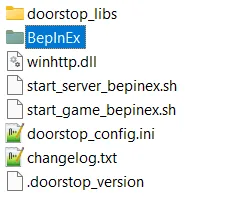
- Si te quedó una carpeta BepInEx_Valheim dentro de la carpeta del juego, colocaste mal los archivos; el contenido de esa carpeta es lo que debe ir en la carpeta del juego.
- Abre Terminal en la carpeta del juego; la línea de entrada debe decir “Paralives” y no “Paralives.app”. Ejecuta: xattr -dr com.apple.quarantine “$HOME/Library/Application Support/Steam/steamapps/common/Paralives”
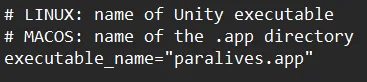
- Abre start_game_bepinex.sh en un editor de texto y en la línea 13 cambia a “paralives.app”.

- Verifica que el archivo se vea como en la captura.
- Haz ejecutable el .sh con: chmod +x start_game_bepinex.sh
- En Steam, haz clic derecho en el juego, entra en Properties → General y añade como Launch Options la siguiente línea (sustituye USERNAMEHERE por tu nombre de usuario de mac): “/Users/USERNAMEHERE/Library/Application Support/Steam/steamapps/common/Paralives/start_game_bepinex.sh” %command%
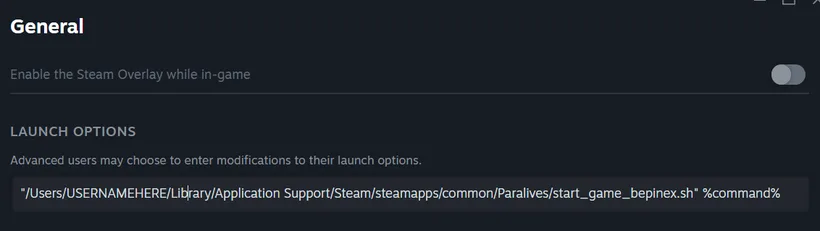
- Si obtienes OS Error 260, revisa las opciones de lanzamiento y que tu nombre de usuario sea correcto.
- Inicia el juego una vez para que BepInEx complete la configuración inicial.
- Verifica la instalación abriendo la carpeta de instalación del juego y entrando en BepInEx → plugins; si no existe plugins, inicia el juego tras instalar BepInEx.
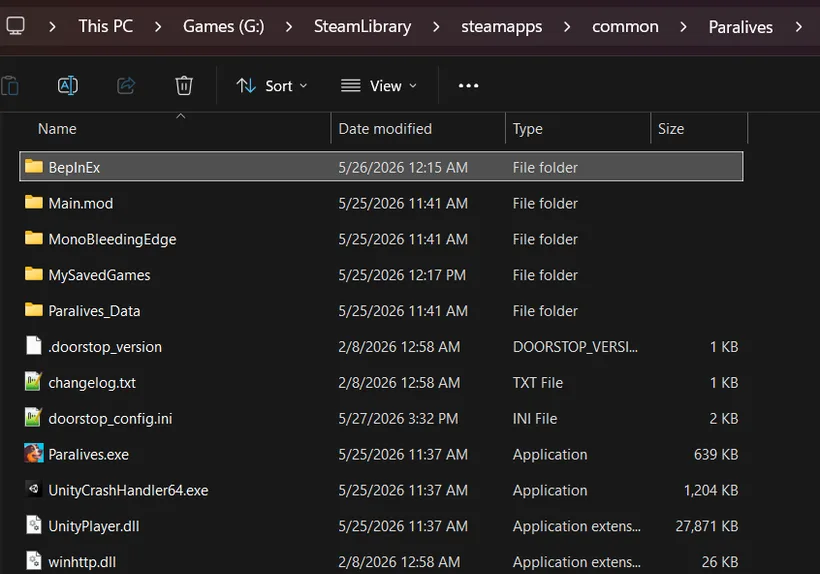
- Dentro de BepInEx deberías ver la carpeta plugins; ese es el lugar donde van los mods de script.
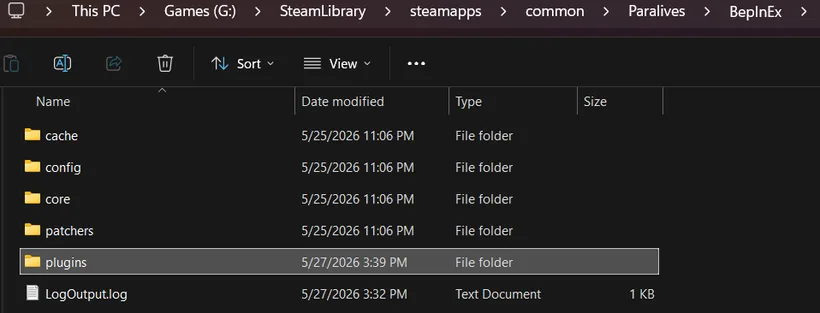
- Puedes crear un acceso directo a esa carpeta y llamarlo “Paralives Script Mods” si lo deseas.
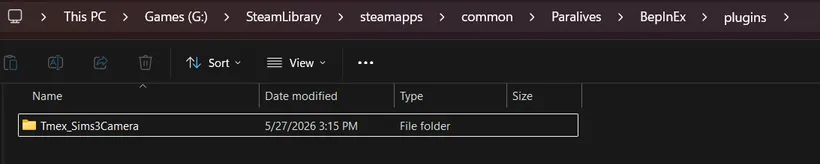
- Instalación del mod: elimina copias previas del mod si las tienes. Abre el zip “[Paralives] TwistedMexi’s Sims 3 Camera v1.0.zip” con doble clic y arrastra la carpeta “Tmex_Sims3Camera” dentro a la carpeta BepInEx/plugins. No reestructures ni modifiques los archivos.

- Inicia el juego y prueba las funciones; los mods de script no aparecen en la lista de mods del juego.
Nota: Este es un mod para Paralives. NO INSTALAR EN LOS SIMS 4.
Apoya a Simlish4 con nuestro código de creador
Al comprar cualquier pack de Los Sims 4, usa el código de creador SIMLISH4 y obtén un 5 % de descuento. Consulta más información.
Reacciona a este post
Elige un sentimiento.




Sé el primero en comentar